Was Belege für dich tut
Du entscheidest, was Petra selbst tun darf. Zum Beispiel, ob sie fehlende Projekte selbst anlegt.
Belege funktioniert mit und ohne Warenwirtschaft (ERP). Mit angebundenem ERP kommen deine Bestellungen dazu, und Petra übergibt die geprüften Belege an dein ERP. Mehr dazu in Belege mit deiner Warenwirtschaft verbinden.
Das brauchst du
Du brauchst das Produkt Belege. Ein Admin startet unter Konto → Abonnement auf der Karte Belege. Petra führt dich dann durch die Einrichtung.
Tipp:Verbinde das Postfach, in dem die Rechnungen und Lieferscheine deiner Lieferanten ankommen. Dann holt Petra deine Belege selbst ab.
Schritt 1 Mit eigenen Belegen ausprobieren
Petra zeigt dir zuerst, was Belege kann. Du möchtest ohne Stichprobe starten? Klicke auf Direkt loslegen, und mach mit Schritt 2 weiter.
Wenn du schon ein Postfach verbunden hast, klicke auf Belege auswählen.
Petra schlägt dir bis zu zehn Belege aus deinem Postfach vor.Wenn nicht, klicke auf Belege hochladen. Wähle bis zu zehn PDFs oder Fotos aus.
Klicke auf Leg los.
Petra liest die Belege und zeigt dir, was sie gefunden hat.
Deine Test-Belege behält Petra nur, wenn du später Ja sagst. Sonst löscht sie die Belege und alles, was sie daraus gelesen hat.
Nach dem Ergebnis schaltest du Belege frei. Hat dein Betrieb Belege schon, fällt das weg.
Schritt 2 Belege einrichten
Unter Fast geschafft stellst du ein, wie Petra arbeitet. Nach Direkt loslegen heißt der Schritt Belege einrichten.
Deine USt-IdNr.: Damit erkennt Petra deine eigenen Rechnungen und verwechselt dich nicht mit einem Lieferanten. Diese Angabe kann nur ein Admin eintragen.
Belege nachholen ab: Petra holt ältere Belege aus deinem Postfach nach, zum Beispiel der letzten drei Monate. Diese Zeile siehst du nur mit verbundenem Postfach.
Projektnummern erkennen: Trag das Muster deiner Projekt- oder Kommissionsnummern ein, zum Beispiel
B##-####. Ein#steht für eine Ziffer. Mit Muster ordnet Petra Belege viel sicherer zu.Fehlende Projekte selbst anlegen: Findet Petra zu einem Beleg kein Projekt, legt sie es an. Ist der Schalter aus, wartet der Beleg, bis es das Projekt gibt.
Stimmige Vorgänge selbst freigeben: Passen Rechnung, Lieferschein und Bestellung oder Auftragsbestätigung zusammen, gibt Petra den Vorgang selbst frei.
Ablage in SharePoint: Verbinde Microsoft 365. Dann legt Petra jeden Beleg geordnet in deinem SharePoint oder OneDrive ab.
Tipp:Du möchtest jede Freigabe erst selbst sehen? Schalte Stimmige Vorgänge selbst freigeben in den ersten zwei Wochen aus. Schalte ihn wieder ein, wenn dir Petras Prüfung gefällt.
Klicke auf Belegprüfung starten. Fertig!
Alles änderst du später unter Belege → Einstellungen. Dort heißen zwei Zeilen anders: Dein Nummernkreis und Stimmige Belegketten selbst freigeben. Deine USt-IdNr. änderst du unter Konto → Abrechnung.
So kommen deine Belege zu Petra
Postfach: Petra liest die Anhänge im Posteingang und in deinen gesendeten E-Mails. Für Belege antwortet sie nicht und verschickt nichts. Ist noch kein Postfach verbunden, klicke auf der Belege-Seite auf Postfach verbinden.
Später verbundenes Postfach: Öffne Belege → Einstellungen. Wähle unter Belege aus dem Postfach nachholen ein Datum bei Nachholen ab, und klicke auf Belege nachholen.
WhatsApp: Deine Mitarbeiter schicken Fotos von Lieferscheinen und Kassenbelegen direkt von der Baustelle an Petra. Dafür brauchst du WhatsApp Petra.
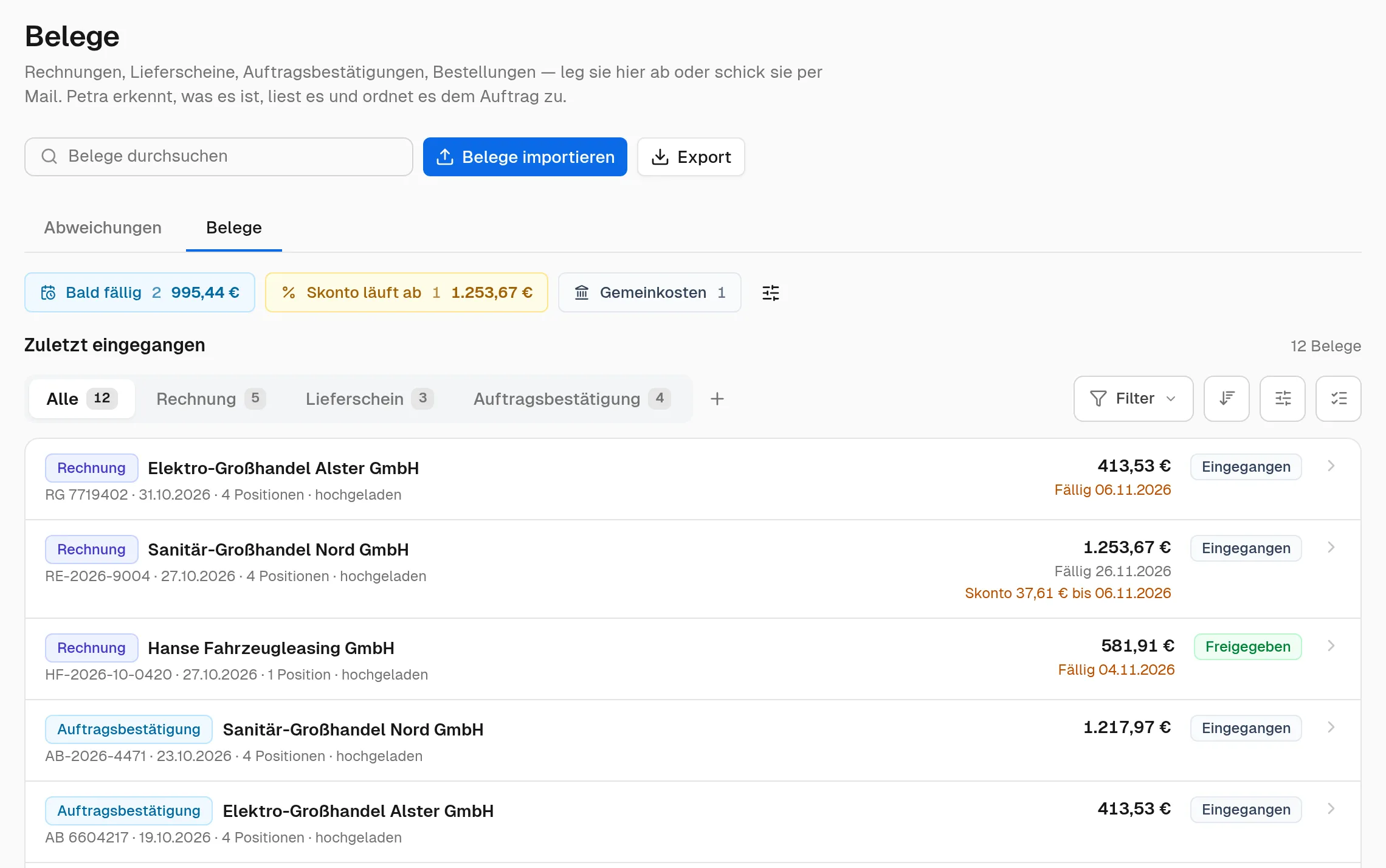
Hochladen: Klicke auf der Belege-Seite auf Belege importieren, oder zieh die Dateien auf die Seite. Du musst nichts vorsortieren.
Du möchtest sehen, ob du dein Material an den Kunden weiterberechnet hast? Schick deine Rechnungen an Kunden aus dem verbundenen Postfach. Den Vergleich zeigt Petra im Projekt unter Verrechnung.
Wer im Betrieb was darf
Für Belege hat jede Person eigene Rechte. Ein Admin vergibt sie unter Belege → Einstellungen im Reiter Mitarbeiter. Er wählt eine Vorlage, oder er setzt die Rechte einzeln.
Alle sehen: sieht alle Belege des Betriebs statt nur der eigenen.
Freigeben: gibt Rechnungen frei und markiert sie als bezahlt.
Zurücksetzen: nimmt die Freigabe einer Rechnung zurück, auch wenn sie schon bezahlt ist.
Auswerten: arbeitet mit Abweichungen, Auswertungen, Export und Zahlungslauf. Schließt Alle sehen und Freigeben ein.
Verwalten: löscht Belege und pflegt Lieferanten und Einstellungen. Schließt alle anderen Rechte ein.
Die Vorlage Rechnungsprüfer bringt alle Rechte mit, die Vorlage Mitarbeiter keines. Ohne Recht sieht eine Person nur ihre eigenen Belege. Das sind Belege, die sie hochgeladen hat, die aus ihrem persönlichen Postfach kommen oder die ihr zugewiesen sind. Sie prüft Rechnungen bis Geprüft, gibt sie aber nicht frei.
Ein Admin hat immer alle Rechte. Er vergibt die Rechte und verwaltet Anbindungen wie dein ERP.
Wer neu dazukommt und nicht Admin ist, startet als Mitarbeiter. Tipp: Gib deinem Büro die Vorlage Rechnungsprüfer.
Was danach passiert
Petra liest jeden neuen Beleg und ordnet ihn dem Projekt zu. Sie vergleicht Bestellung, Auftragsbestätigung, Lieferschein und Rechnung. Was du dir ansehen solltest, zeigt dir die Belege-Seite in den Reitern Abweichungen und Belege. Mehr dazu in Belege prüfen und Abweichungen klären.
Deine Rechnungen bezahlst du mit dem SEPA-Zahlungslauf. Wie das geht, steht in Rechnungen bezahlen: Skonto und SEPA-Zahlungslauf.
Häufige Fragen
Brauche ich eine Warenwirtschaft?
Nein. Ohne Warenwirtschaft legt Petra die Projekte aus deinen Belegen an. Ist deine Warenwirtschaft angebunden, übernimmt Petra Projekte und Bestellungen von dort.
Liest Petra auch Angebote?
Nein. Angebote, Newsletter und Kontoauszüge sortiert Petra aus.
Schreibt Petra meinen Lieferanten?
Nicht von selbst. Eine Reklamation an den Lieferanten geht erst raus, wenn du sie unter Reklamieren prüfst und abschickst.
Warum sieht mein Kollege nicht alle Belege?
Ihm fehlt das Recht Alle sehen. Gib es ihm unter Belege → Einstellungen im Reiter Mitarbeiter. Oder wähle für ihn die Vorlage Rechnungsprüfer.
Wie groß darf eine Datei sein?
Bis 50 MB. Große Scans verkleinert Petra selbst. Kann Petra eine Datei trotzdem nicht lesen, teile den Scan auf, oder scanne mit geringerer Auflösung.
Was passiert, wenn ich Belege kündige?
Deine Belege bleiben lesbar und herunterladbar. Neue Belege liest Petra erst wieder, wenn du Belege wieder buchst.
