Was Wissen für dich tut
Mit der Freigabe bestimmst du bei jedem Eintrag, ob Petra ihn an Kunden weitergeben darf.
Das brauchst du
Einen Zugang zum HalloPetra-Dashboard. Wissen gehört zu jedem HalloPetra-Konto.
Das, was neue Kollegen bei dir zuerst lernen.
Tipp:Schreib so, wie du es einer neuen Kollegin erklären würdest. Du musst nicht schön formulieren. Petra bringt deinen Text in Form.
Schritt 1 Wissen öffnen
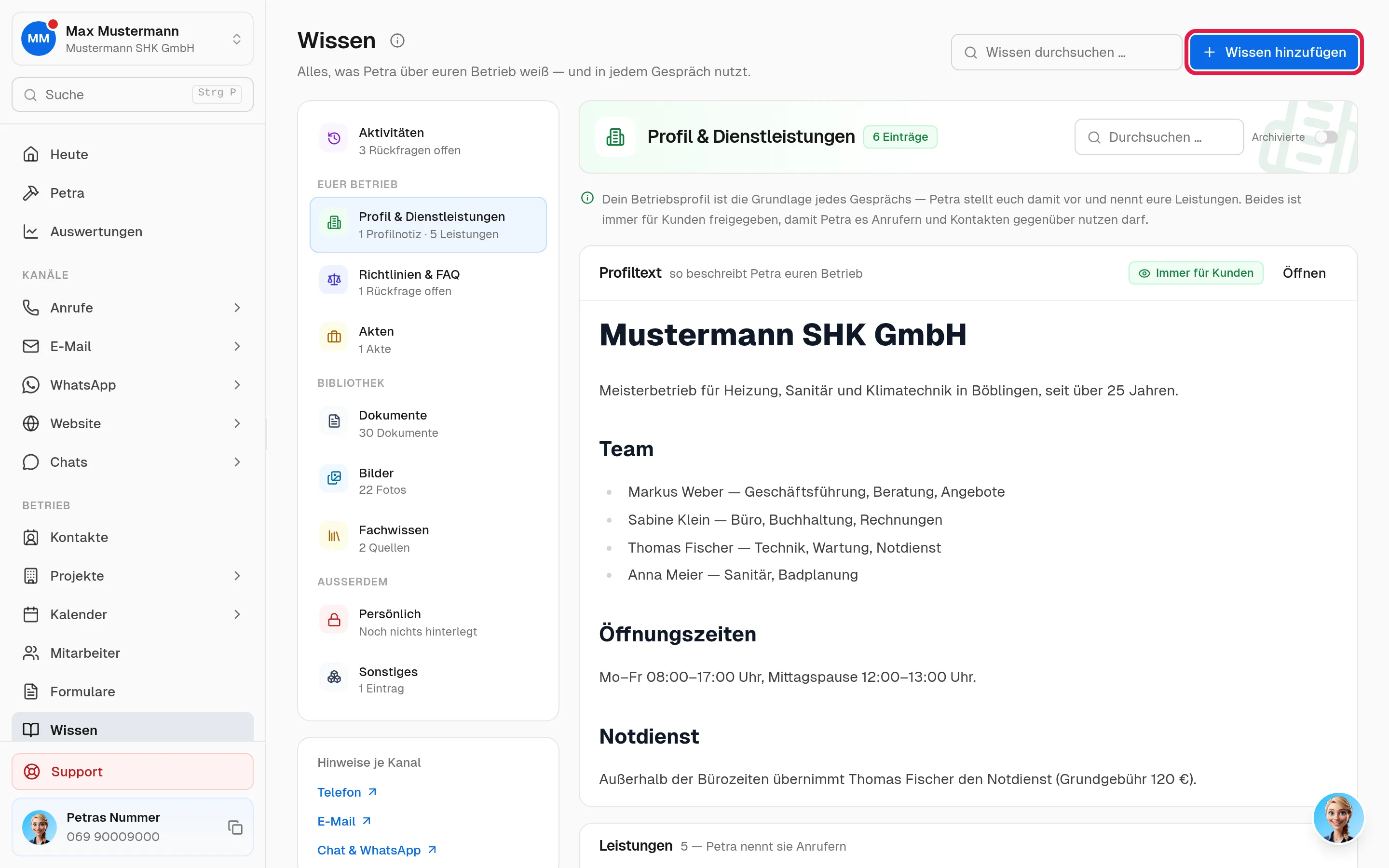
Klicke in der Seitenleiste auf Wissen.
Klicke oben rechts auf Wissen hinzufügen.
Schritt 2 Art wählen
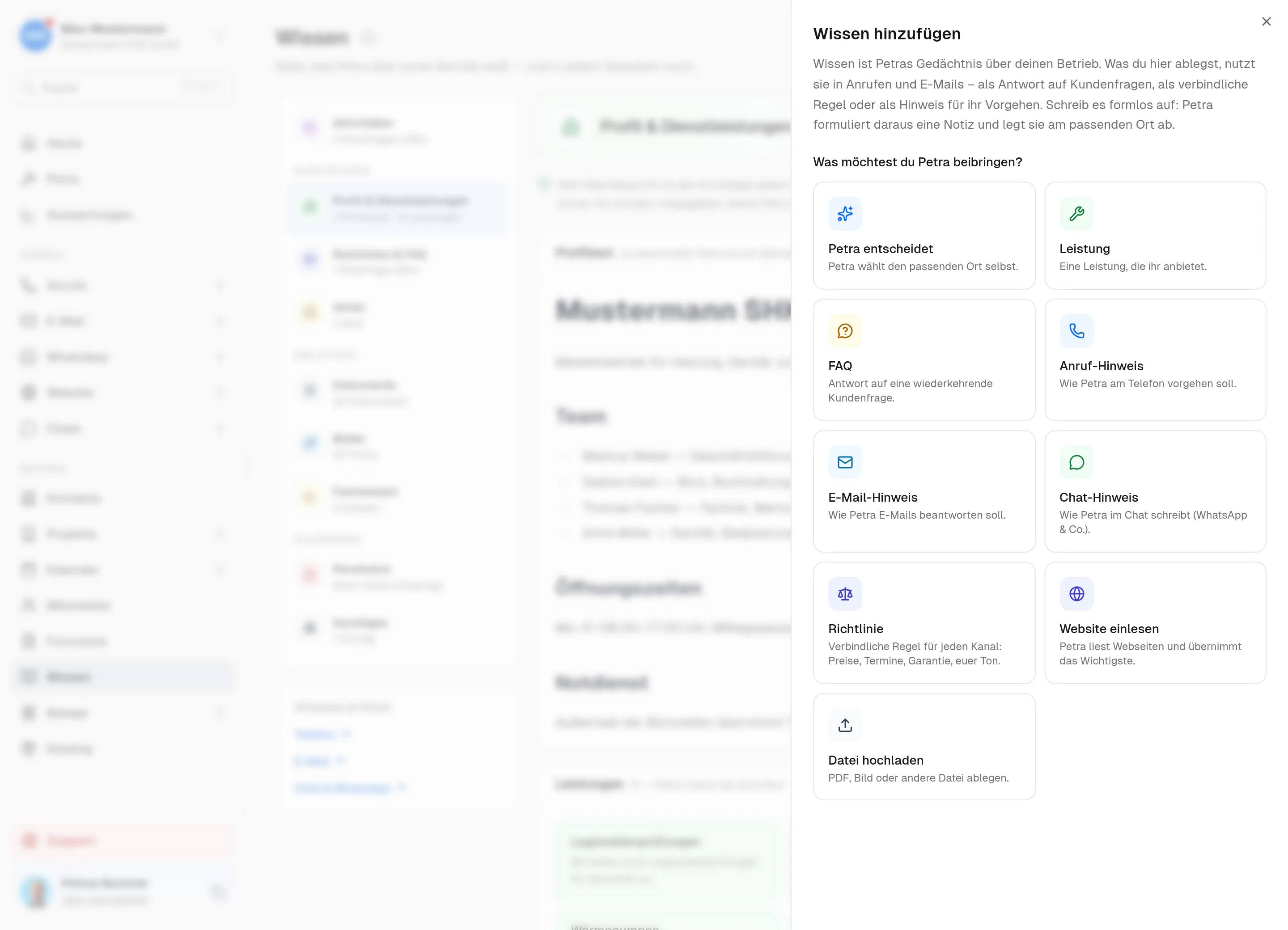
Wähle, was du Petra beibringen möchtest:
Leistung: etwas, das dein Betrieb anbietet.
FAQ: die Antwort auf eine häufige Kundenfrage.
Richtlinie: eine feste Regel für jeden Kanal, zum Beispiel ein Zahlungsziel, eine Garantie oder ob ihr Kunden siezt.
Wenn du nicht sicher bist, wähle Petra entscheidet. Petra sortiert den Eintrag ein und zeigt dir danach, wo er steht.
Dateien und Websites lernt Petra über Datei hochladen und Website einlesen. Wie das geht, steht in Schritt 4 und Schritt 5.
Hinweise für Anrufe, E-Mails und Chats legst du am besten direkt beim Kanal an. Wie das geht, steht im Artikel Hinweise: festlegen, wie Petra in bestimmten Situationen reagiert.
Schritt 3 Wissen aufschreiben
Wähle unter Wer schreibt die Notiz?, wie dein Eintrag entsteht:
Petra legt ab: Du schreibst formlos, und Petra formuliert daraus einen Eintrag. Das ist vorausgewählt.
Selbst anlegen: Petra speichert deinen Titel und deinen Text genau so, wie du sie schreibst.
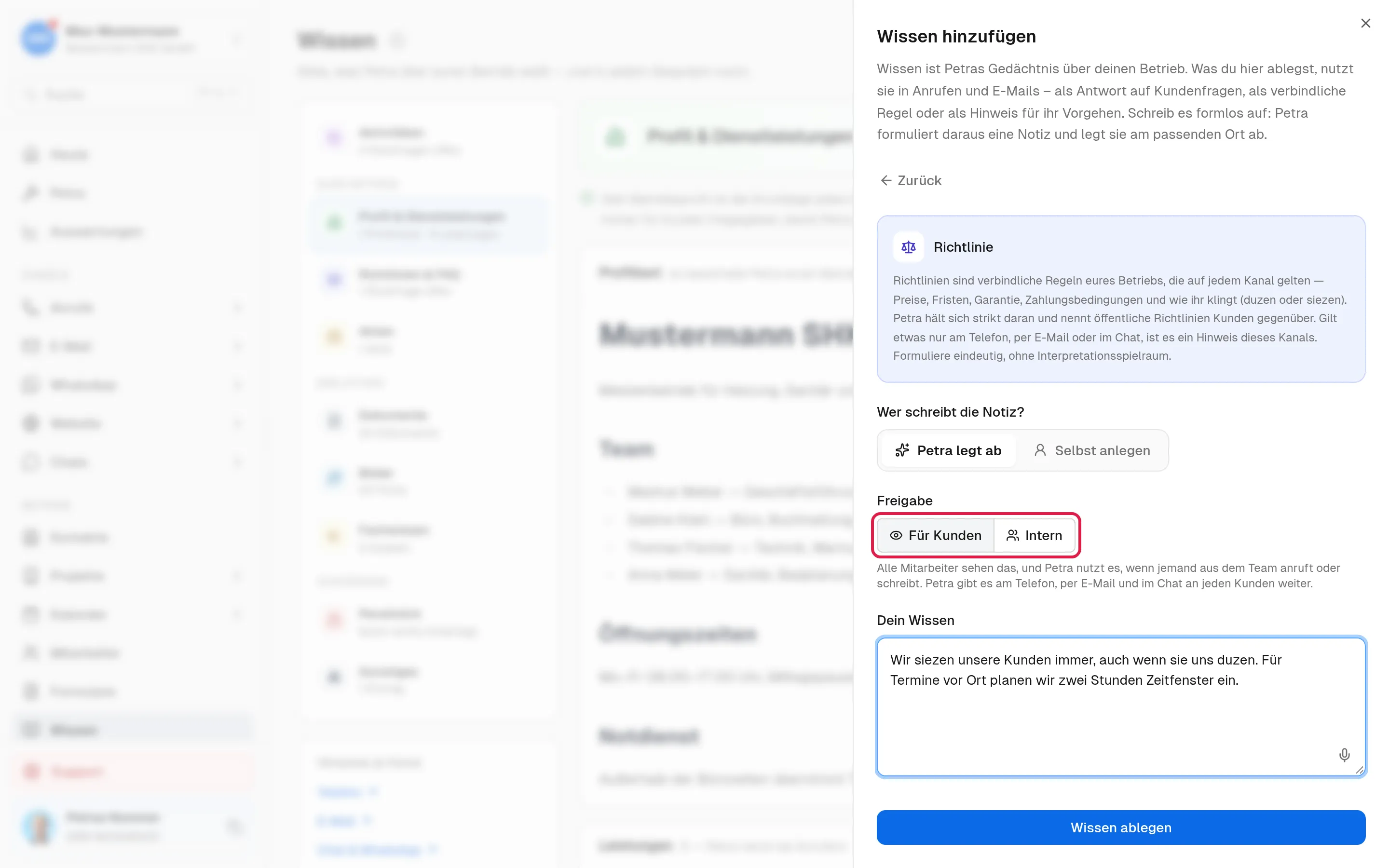
So legt Petra ab:
Lass Petra legt ab ausgewählt.
Prüf unter Freigabe, ob Petra den Eintrag an Kunden weitergeben darf. Vorausgewählt ist Für Kunden.
Wenn der Eintrag intern ist, zum Beispiel Einkaufspreise, klicke auf Intern. Dann erfahren Kunden nichts davon.
Schreib unter Dein Wissen auf, was Petra wissen soll. Du kannst den Text auch über das Mikrofon einsprechen.
Klicke auf Wissen ablegen.
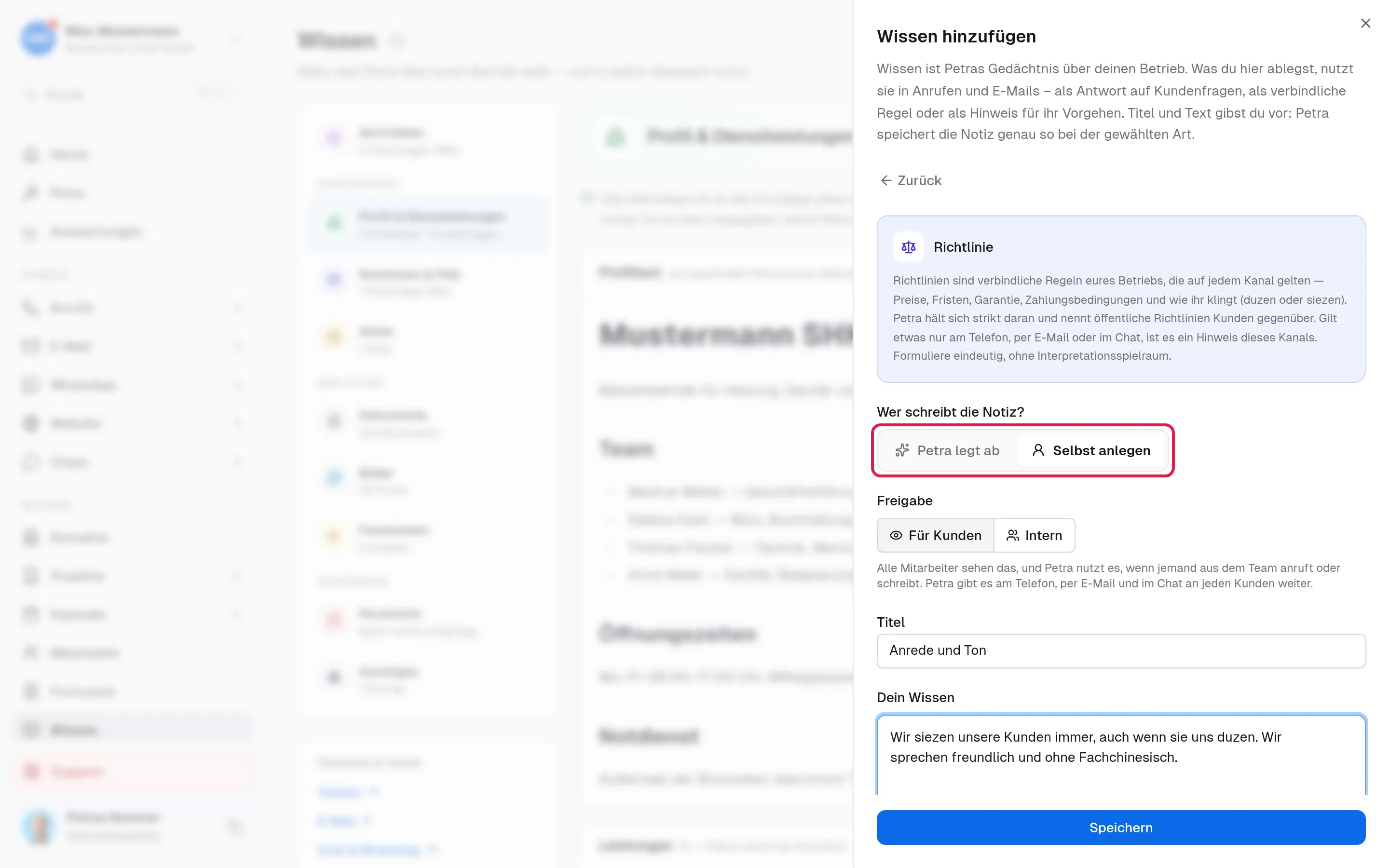
So legst du selbst an:
Klicke auf Selbst anlegen.
Wähle die Freigabe wie oben.
Gib einen Titel ein, zum Beispiel „Anrede und Ton“.
Schreib unter Dein Wissen deinen Text.
Klicke auf Speichern.
Bei Petra entscheidet gibt es diese Wahl nicht. Dort legt immer Petra ab.
Eine Leistung ist immer für Kunden freigegeben. Dort steht Immer für Kunden statt der Wahl.
Schritt 4 Dokumente hochladen
Lade Preislisten, AGB oder Broschüren als Datei hoch. Petra beantwortet dann Fragen zum Inhalt, zum Beispiel nach einem Preis aus deiner Preisliste.
Klicke auf Wissen hinzufügen.
Wähle Datei hochladen.
Zieh deine Dateien in das Feld. Jede Datei darf bis zu 50 MB groß sein. Fotos und PDF-Dateien liest Petra bis 50 MB, alle anderen Dateien bis 10 MB.
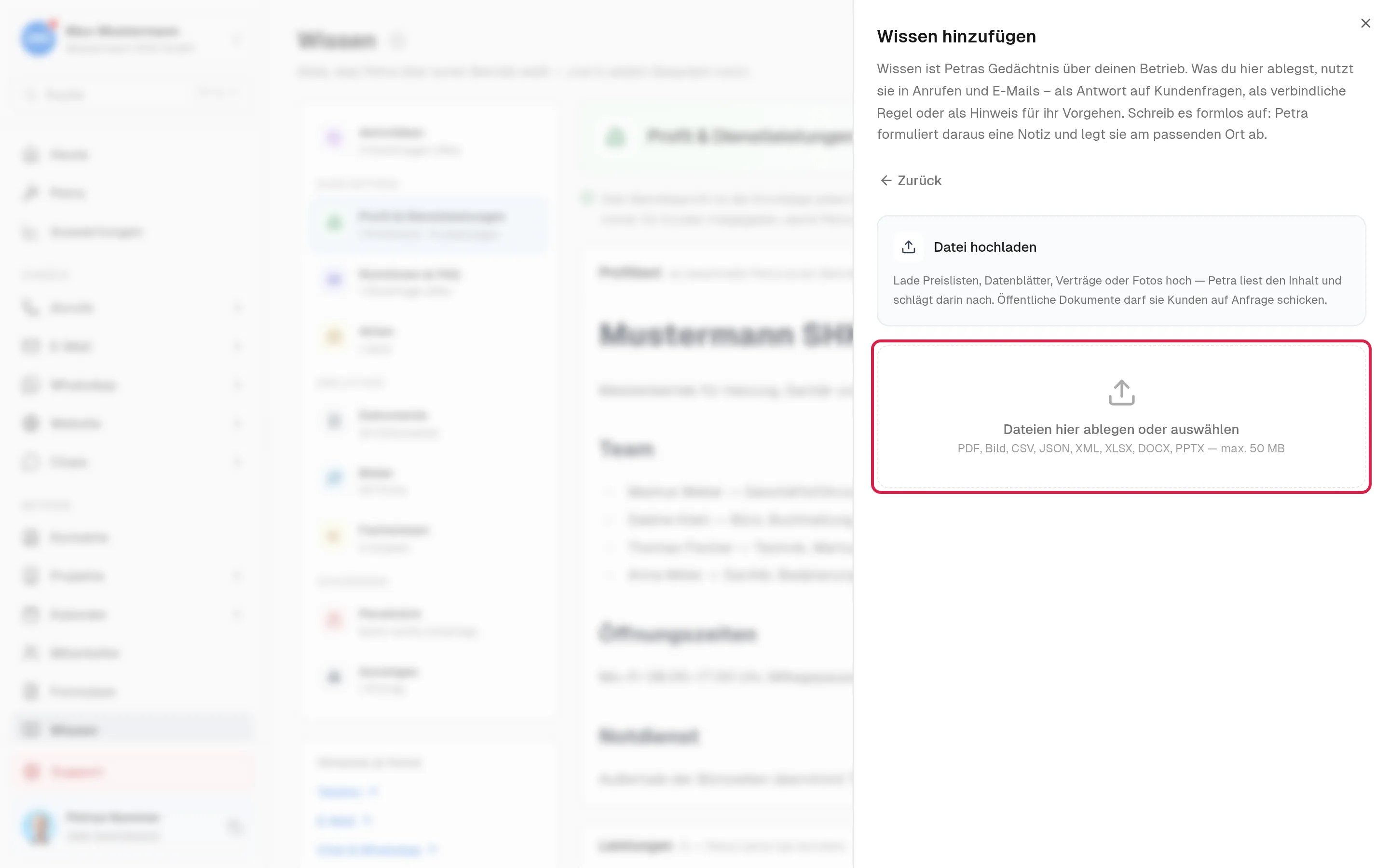
Petra liest die Datei und zeigt dir im selben Fenster, wo sie jetzt liegt. Darunter steht ihre Freigabe. Wolltest du die Datei doch nicht ablegen, klicke auf Rückgängig.
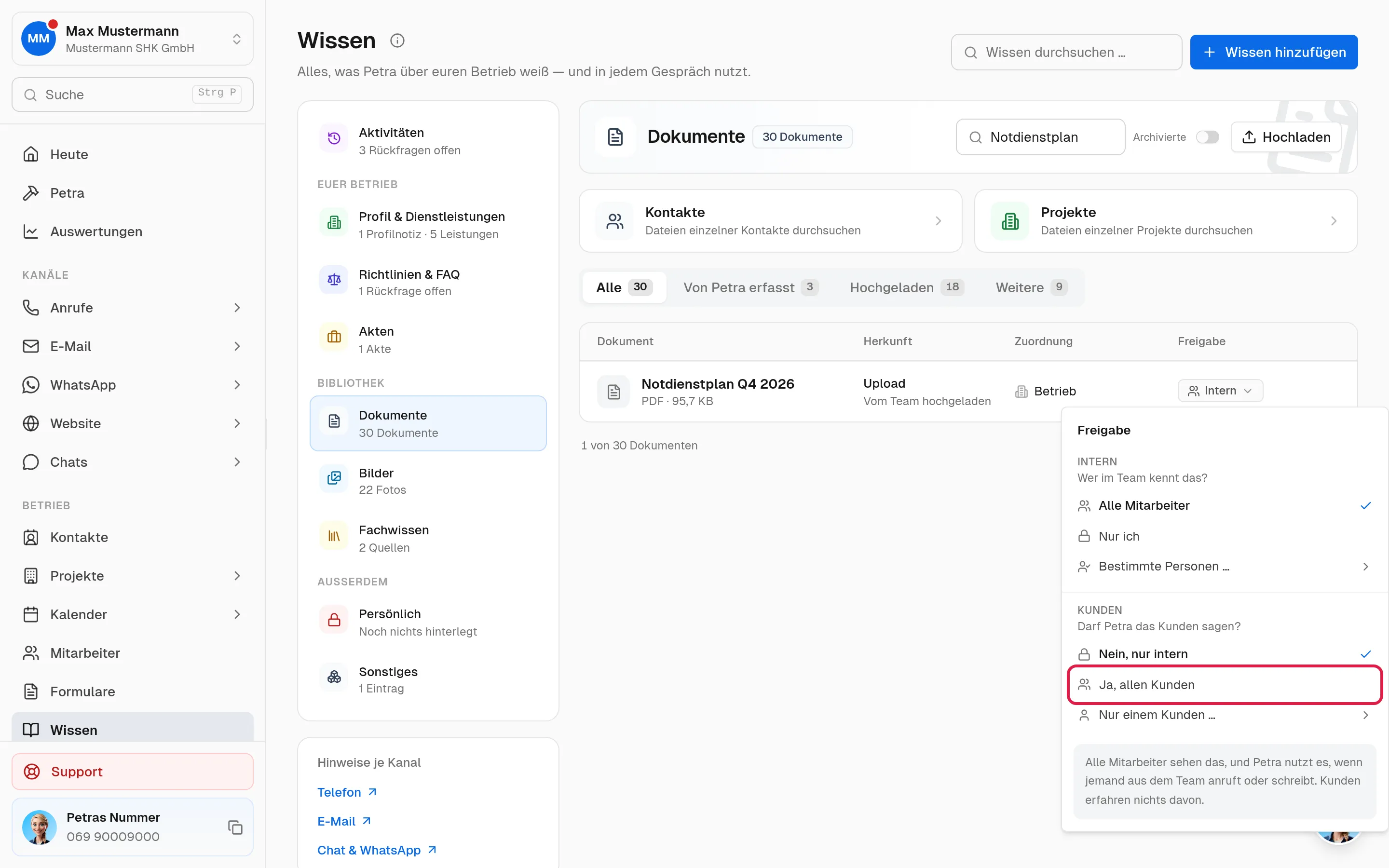
Wenn bei der Datei Intern steht und Petra Kunden daraus Auskunft geben soll, gib sie so frei:
Klicke auf Intern.
Wähle unter Darf Petra das Kunden sagen? die Option Ja, allen Kunden.
Das geht auch später: Klicke auf der Seite Wissen links auf Dokumente. Klicke in der Zeile der Datei unter Freigabe auf Intern.
Schritt 5 Website einlesen
Petra kann auch von Websites lernen, zum Beispiel von deiner eigenen Website, von einer Herstellerseite oder von Förder-Infos.
Klicke auf Wissen hinzufügen.
Wähle Website einlesen.
Wähle die Freigabe wie in Schritt 3.
Schreib unter Was soll Petra von der Webseite lernen?, worauf sie achten soll. Das Feld kannst du auch leer lassen.
Gib unter Webseiten eine Adresse ein. Mit Weitere URL fügst du eine zweite hinzu.
Klicke auf Websites einlesen.
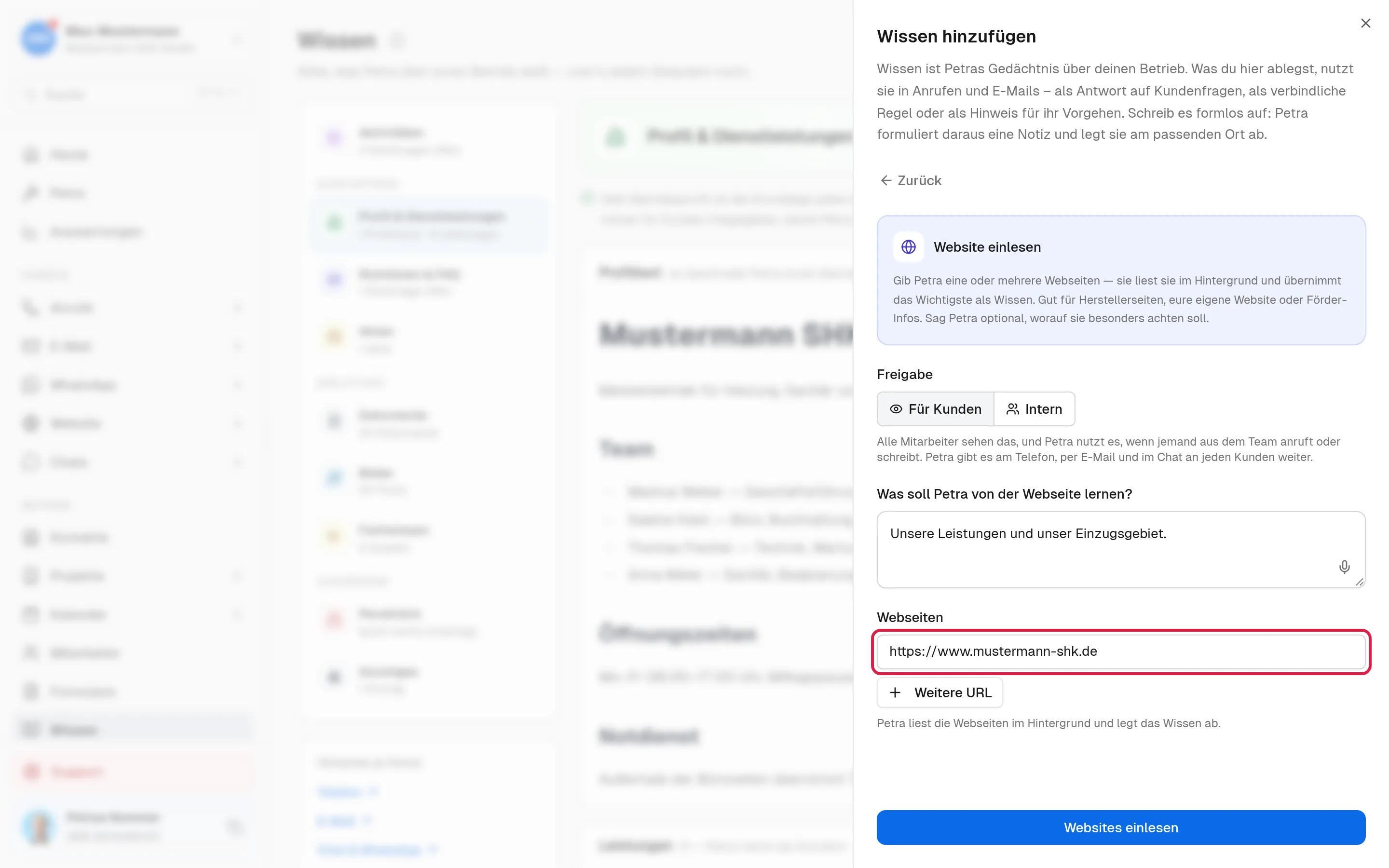
Petra liest die Seiten im Hintergrund. Danach findest du die Inhalte auf der Seite Wissen unter Fachwissen.
Fertig! Alles, was du abgelegt hast, findest du jederzeit auf der Seite Wissen.
Was danach passiert
Wenn du selbst anlegst, schließt sich das Fenster, und dein Eintrag steht sofort im Wissen.
Wenn Petra ablegt, zeigt sie dir im selben Fenster, wo dein Wissen jetzt steht. Manchmal ergänzt sie dafür einen bestehenden Eintrag. Hat Petra einen neuen Eintrag angelegt und gefällt er dir nicht, klicke auf Rückgängig. Wusste Petra es schon, steht dort Das wusste Petra schon. Mit Noch etwas hinzufügen legst du gleich den nächsten Eintrag an.
Ab dem nächsten Gespräch nutzt Petra dein Wissen. Du musst nichts bestätigen. Nur wenn Petra unsicher ist oder sich zwei Einträge widersprechen, fragt sie dich unter Petras Fragen. Wie du antwortest, steht weiter unten.
Tipp:Probier es gleich aus. Öffne in der Seitenleiste Anrufe › Einstellungen, und klicke oben rechts auf Testanruf starten. Gib unter Telefonnummer deine Nummer ein, und klicke auf Anruf starten. Petra ruft dich an, und du fragst sie nach deinem neuen Eintrag. In der Standard-Ansicht findest du den Knopf Test-Anruf unter Anrufe › Abläufe.
So arbeitest du mit Petra
Links auf der Seite Wissen findest du die Bereiche, zum Beispiel Profil & Dienstleistungen, Richtlinien & FAQ, Dokumente und Fachwissen. Unter Aktivitäten siehst du, was zuletzt neu dazukam oder geändert wurde. Mit Von Petra siehst du nur, was Petra selbst geändert hat.
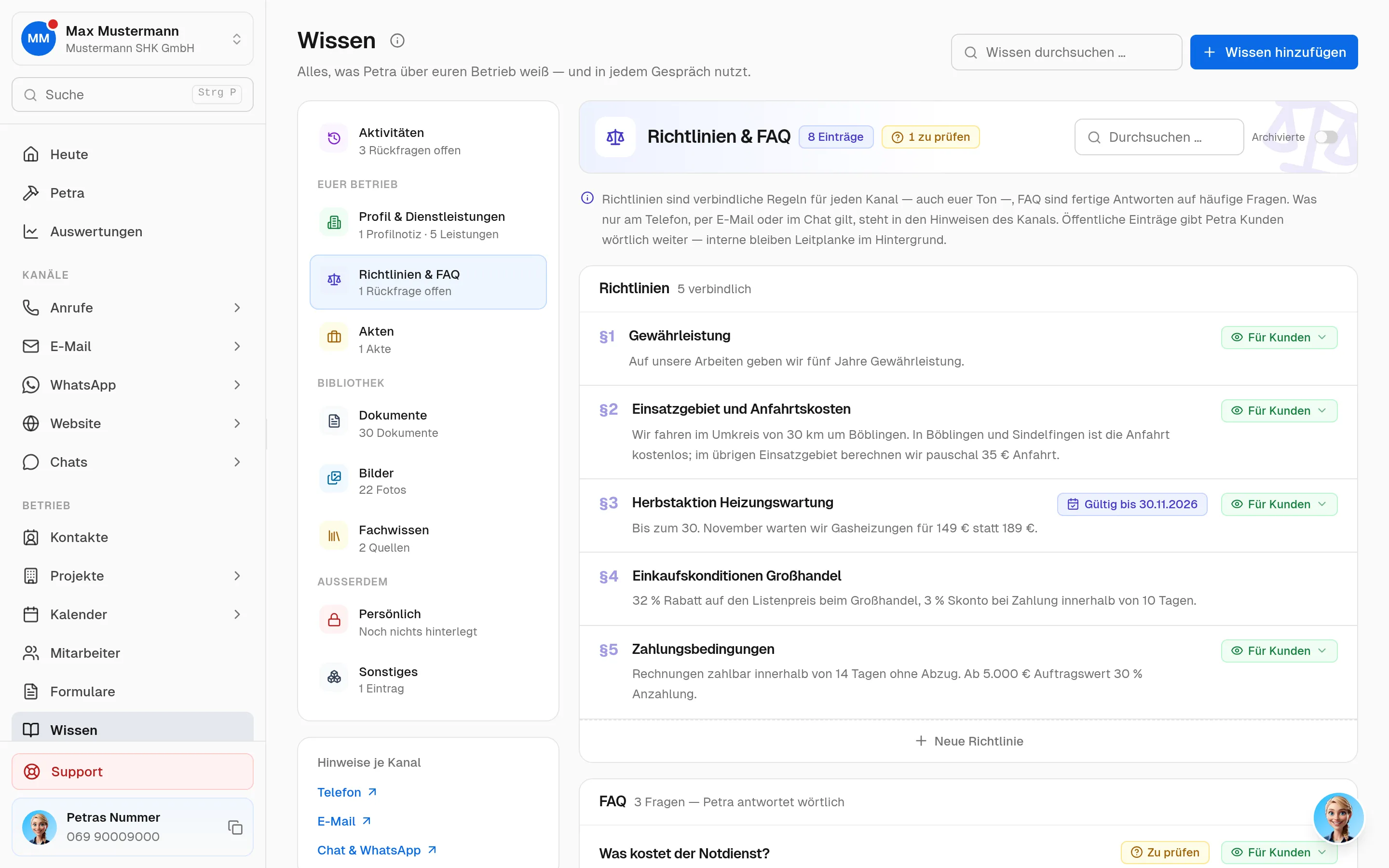
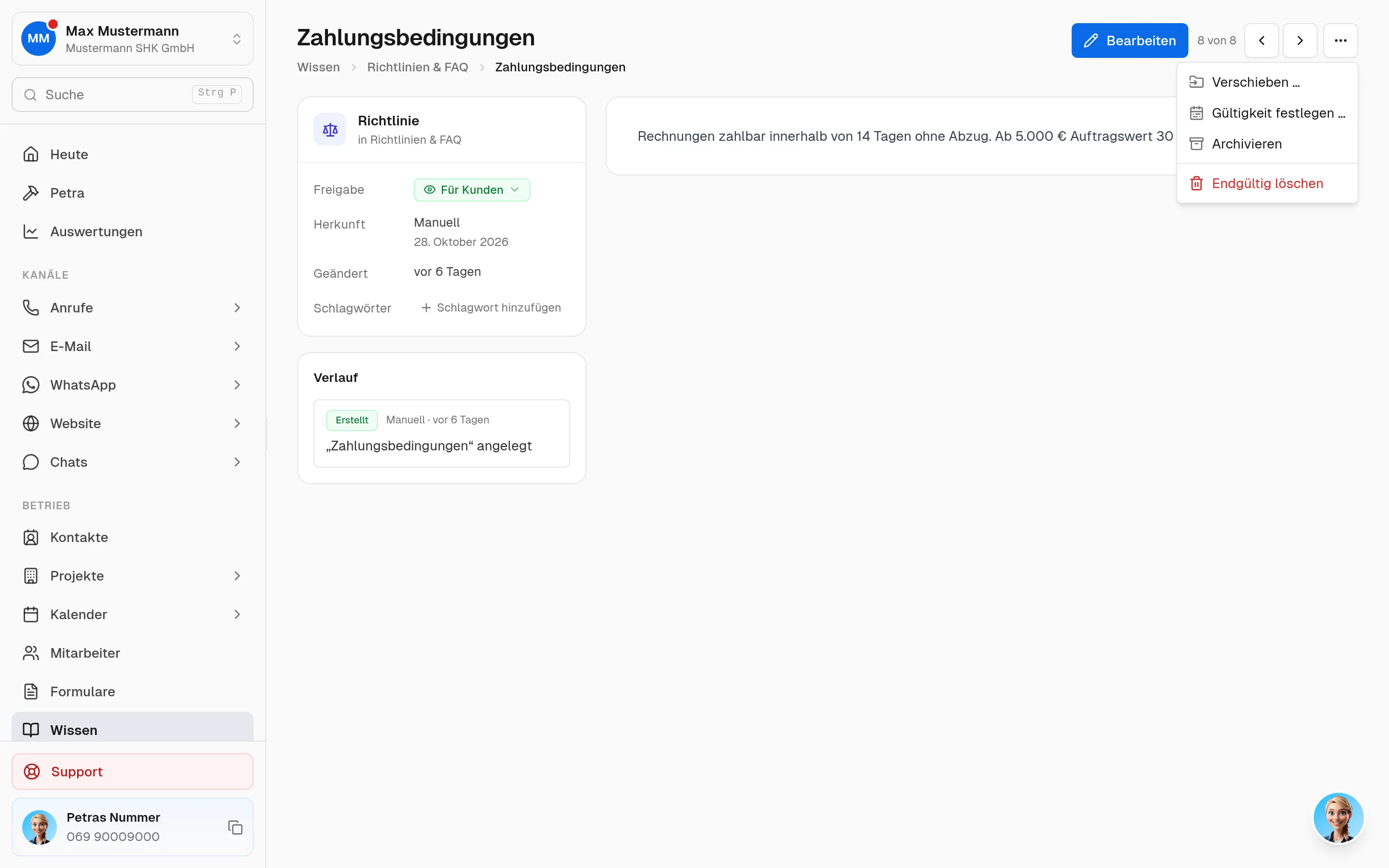
In der Liste zeigt das Schild Für Kunden, was Petra Kunden sagen darf. Klicke auf einen Eintrag. Er öffnet sich als eigene Seite. Dort kannst du:
den Text ändern: Klicke oben rechts auf Bearbeiten.
die Freigabe ändern: Klicke links bei Freigabe auf das Schild, zum Beispiel Für Kunden.
eine frühere Fassung zurückholen: Du findest sie links unter Verlauf.
festlegen, wann ein Eintrag gilt: Klicke oben rechts auf die drei Punkte und dann auf Gültigkeit festlegen …. Außerhalb dieser Zeit nutzt Petra den Eintrag nicht. So gilt zum Beispiel ein Angebot nur bis Monatsende.
einen Eintrag ablegen, der nicht mehr gilt: Klicke auf die drei Punkte und dann auf Archivieren. Mit dem Schalter Archivierte im Bereich siehst du ihn wieder.
Petra an einer Seite arbeiten lassen
Unten auf jeder Seite im Wissen wartet Petra auf deinen Auftrag. Dort steht Was soll Petra an dieser Seite ändern?.
Schreib Petra, was sie ändern soll, zum Beispiel: „Ergänze, dass wir samstags keinen Notdienst haben.“
Oder klicke auf einen Vorschlag: Was fehlt hier? oder Kürzer fassen.
Petra ändert die Seite gleich. Gefällt dir das Ergebnis nicht, holst du die alte Fassung links unter Verlauf zurück.
Petras Fragen beantworten
Ist Petra bei einem Eintrag unsicher, fragt sie dich. Auf der Seite Wissen steht dann unter Aktivitäten zum Beispiel „1 Frage von Petra offen“. In der Liste trägt der Eintrag das Schild Petra fragt.
Klicke auf der Seite Wissen links auf Aktivitäten.
Klicke im Kasten Petras Fragen auf eine Frage. Bei mehreren Fragen führt dich der Knopf mit der Anzahl durch alle, zum Beispiel „Alle 3 beantworten“.
Klicke auf die passende Antwort. Unter jeder Antwort steht, was Petra danach sagt.
Passt keine Antwort, schreib unter Etwas anderes … deine eigene, und klicke auf Antworten.
Mit So lassen bleibt der Eintrag, wie er ist. Mit Überspringen kommt die Frage ans Ende. Petra arbeitet deine Antwort selbst in den Eintrag ein. Rückgängig machst du das im Verlauf der Seite.
Häufige Fragen
Was gehört ins Wissen, und was in einen Hinweis?
Ins Wissen gehören die Fakten und Richtlinien deines Betriebs: Leistungen, Preise, häufige Fragen und dein Ton. Ein Hinweis sagt Petra, wie sie am Telefon, per E-Mail oder im Chat in einer bestimmten Situation vorgeht. Zum Beispiel: „Frag nicht nach einer Kundennummer.“
Erzählt Petra meinen Kunden alles, was im Wissen steht?
Nein. Einträge und Dateien mit der Freigabe Intern gibt Petra nicht an Kunden weiter. Kunden gegenüber nutzt sie nur, was Für Kunden freigegeben ist.
Nutzt Petra internes Wissen, wenn ein Mitarbeiter anruft?
Ja. Petra erkennt Mitarbeiter an der Telefonnummer aus der Seite Mitarbeiter. Ruft ein Mitarbeiter von dieser Nummer an, nutzt Petra auch die geschriebenen Einträge mit der Freigabe Intern. Dateien und Fachwissen nennt Petra am Telefon auch Mitarbeitern nur, wenn sie Für Kunden freigegeben sind.
Ich habe eine Preisliste hochgeladen, aber Petra nennt die Preise am Telefon nicht. Warum?
Wahrscheinlich ist die Datei noch Intern. Gib sie für Kunden frei, wie in Schritt 4 beschrieben. Prüf auch unter Anrufe › Einstellungen im Bereich Wissen, ob die Datei unter Dokumente & Fachwissen steht. Hat die Seite keinen Bereich Wissen, prüf im Reiter Gespräch den Schalter Wissen im Anruf verwenden. Er muss an sein.
Petra sagt etwas Falsches. Was tue ich?
Such den Eintrag, und korrigiere ihn dort. Wie du herausfindest, woher Petra die Auskunft hatte, steht im Artikel Petra hat etwas Falsches gesagt: so korrigierst du sie.
Kann ich Petra auch im Chat etwas beibringen?
Ja. Schreib Petra im Chat zum Beispiel: „Merk dir: Wir machen jetzt auch Legionellenprüfungen.“ Petra legt es im Wissen ab. Dort kannst du den Eintrag ändern.
Weiß Petra, worum es beim letzten Anruf eines Kunden ging?
Ja, wenn sie den Anrufer erkennt. Dann knüpft sie an frühere Anrufe an, mit dem, was dort erfasst wurde, und den Dokumenten des Anrufers. Das steuerst du unter Anrufe › Einstellungen im Bereich Wissen mit dem Schalter Frühere Gespräche und Angaben. Er ist zu Beginn an.
Wo sind meine Einträge aus dem Wiki?
HalloPetra hat dein Wiki ins Wissen übernommen, und Petra hat die Einträge auf die Bereiche verteilt. Schau sie einmal durch. Prüf vor allem die Freigabe, damit nichts Internes für Kunden freigegeben ist.
